Domain pinnenverlängerung.de kaufen?
Wir ziehen mit dem Projekt
pinnenverlängerung.de um.
Sind Sie am Kauf der Domain
pinnenverlängerung.de interessiert?
domain@kv-gmbh.de · 0541-91531010
Domain pinnenverlängerung.de kaufen?
Warum funktioniert der TP-Link Netzwerkadapter nicht mehr?
Es gibt verschiedene Gründe, warum der TP-Link Netzwerkadapter nicht mehr funktionieren könnte. Es könnte ein Problem mit der Treiberinstallation geben, der Adapter könnte physisch beschädigt sein oder es könnte ein Problem mit der Netzwerkverbindung selbst geben. Es wäre ratsam, die Treiber zu aktualisieren, den Adapter auf physische Schäden zu überprüfen und sicherzustellen, dass alle Netzwerkeinstellungen korrekt konfiguriert sind. **
Warum verbindet der TP-Link AV500 Mini Powerline Netzwerkadapter nicht?
Es gibt mehrere mögliche Gründe, warum der TP-Link AV500 Mini Powerline Netzwerkadapter keine Verbindung herstellt. Es könnte sein, dass die Adapter nicht richtig konfiguriert oder nicht miteinander kompatibel sind. Es könnte auch sein, dass es ein Problem mit der Stromleitung gibt, wie zum Beispiel eine zu große Entfernung zwischen den Adaptern oder Störungen durch andere elektronische Geräte. Es ist auch möglich, dass ein Defekt an einem der Adapter vorliegt. Es empfiehlt sich, die Anleitung des Herstellers zu überprüfen und gegebenenfalls den technischen Support zu kontaktieren, um das Problem zu lösen. **
Ähnliche Suchbegriffe für TP-Link-Netzwerkadapter-UE302C-USB3
Top-Angebote
Produkte zum Begriff TP-Link-Netzwerkadapter-UE302C-USB3:
-
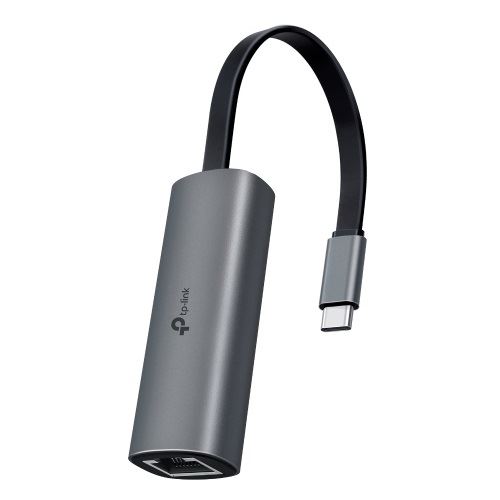
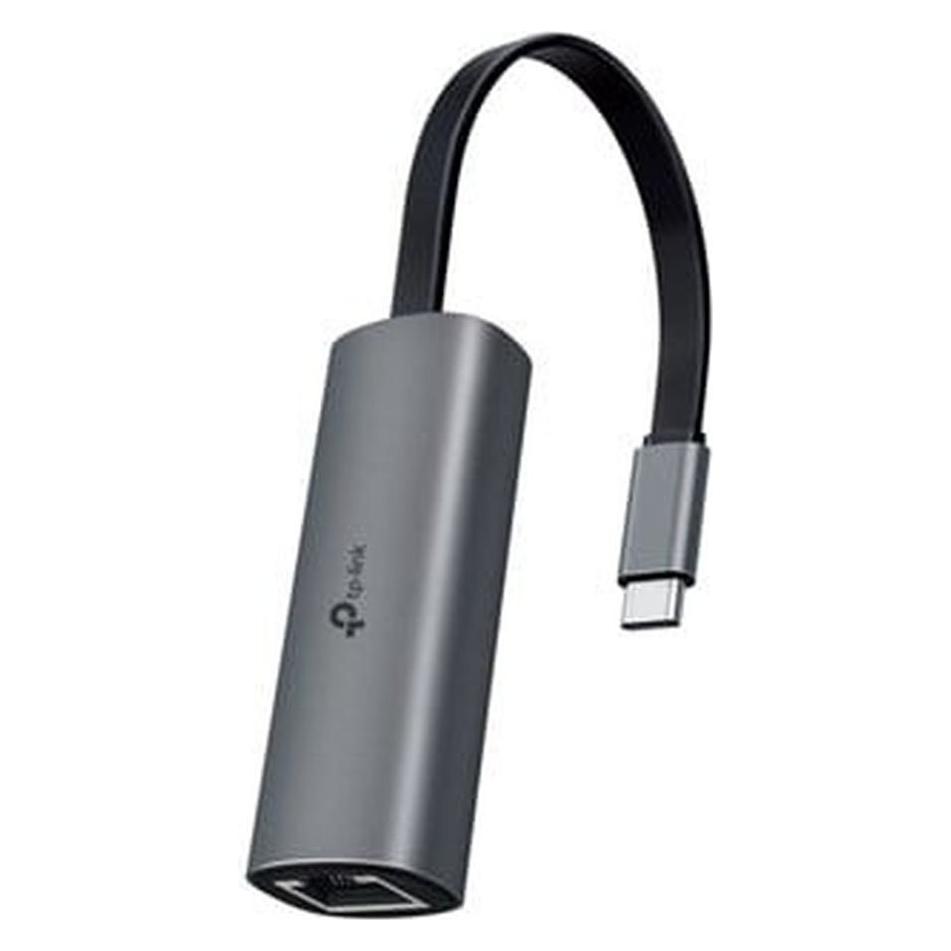
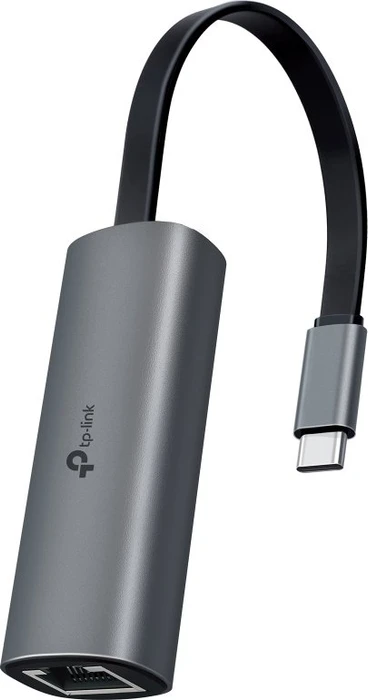
TP-Link USB-Adapter UE302C, RJ45 Buchse auf USB-C Stecker, USB 3.0Für eine einfache Netzwerkverbindung am USB-C Port 10 cm USB-Kabel integriert 2,5 Gigabit-LAN Port für schnellen Datenaustausch 5 Gbit Übertragung mit USB 3.0 möglich Maße: (BxHxT) 2,4 x 1,9 x 16,8 cm Merkmale: Anschluss: RJ45 auf USB-C Standard: USB 3.021,68 €*Versand: 4,15 €Sichere Weiterleitung zum Anbieter
-
TP-Link UE302C Netzwerkkarte Ethernet 2500 Mbit/sAuf einen Blick ÜbertragungstechnikKabelgebunden HostschnittstelleUSB Typ-C SchnittstelleEthernet Maximale Datenübertragungsrate2500 Mbit/s NetzstandardIEEE 802.3bz Komponente fürPC/Laptop Alle technischen Daten anzeigen (18 Angaben) Anschlüsse und SchnittstellenÜbertragungstechnikKabelgebundenHostschnittstelleUSB Typ-CSchnittstelleEthernetAnzahl Ethernet-LAN-Anschlüsse (RJ-45)1 NetzwerkMaximale Datenübertragungsrate2500 Mbit/sNetzstandardIEEE 802.3bzEthernet/LANJaEthernet Schnittstellen Typ2.5 Gigabit EthernetEthernet LAN Datentransferraten10,100,1000,2500 Mbit/s DesignKomponente fürPC/LaptopProduktfarbeGrau SystemanforderungUnterstützt Windows-BetriebssystemeJaUnterstützt Mac-BetriebssystemeJaUnterstützte Linux-BetriebssystemeJaUnterstützung anderer BetriebsystemeAndroid, ChromeOS, iOS Gewicht und AbmessungenBreite68 mmTiefe24 mmHöhe19 mm Technische Daten laut Hersteller, bereitgestellt über Icecat. Änderungen und Irrtümer vorbehalten.23,28 €*Versand: 5,95 €Sichere Weiterleitung zum Anbieter
-
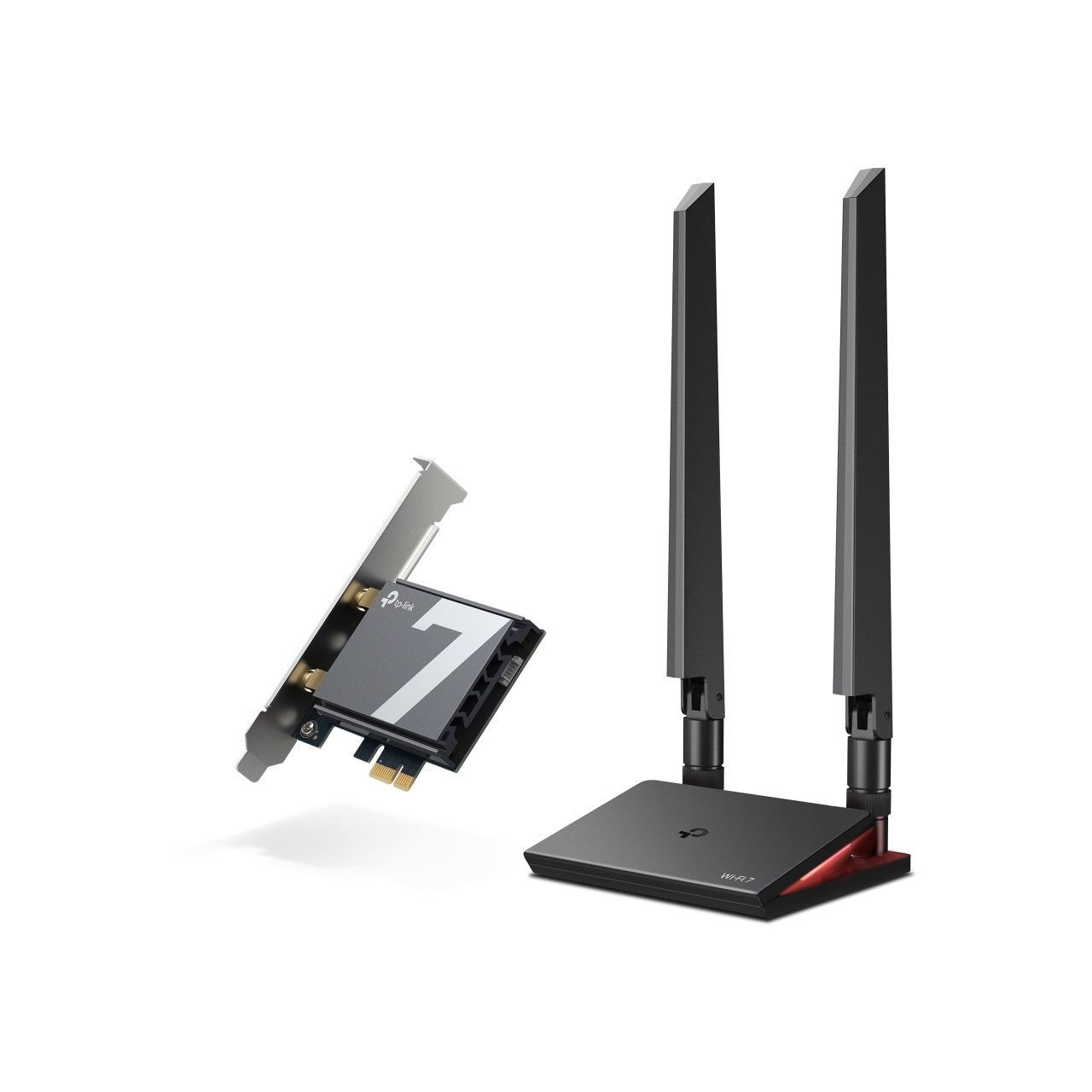
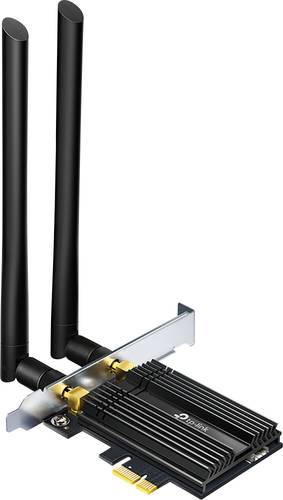
TP-LINK Archer TX50E NetzwerkadapterWi-Fi 6 ist das WLAN der nächsten Generation, welches Ihr Netzwerk auf ein anderes Niveau bringt. Mit ultraschneller Geschwindigkeit, weniger Ladezeit und unterbrechungsfreier Verbindung, genießen Sie ein WLAN ohne Probleme45,95 €*Versand: 5,95 €Sichere Weiterleitung zum Anbieter

-
Ist der TP-Link Powerline Adapter nicht mehr kompatibel mit anderen TP-Link LAN Adaptern?
Es ist möglich, dass der TP-Link Powerline Adapter nicht mehr mit anderen TP-Link LAN Adaptern kompatibel ist, wenn es eine Inkompatibilität zwischen den verschiedenen Modellen oder Versionen gibt. Es ist ratsam, die technischen Spezifikationen und Kompatibilitätsinformationen der einzelnen Geräte zu überprüfen, um sicherzustellen, dass sie zusammenarbeiten können. Wenn es Probleme gibt, könnte ein Firmware-Update oder der Austausch eines der Geräte erforderlich sein. **
-
Wie verbinde ich 3 TP-Link Powerline-Adapter?
Um 3 TP-Link Powerline-Adapter zu verbinden, müssen Sie zunächst sicherstellen, dass alle Adapter mit dem Stromnetz verbunden sind. Dann verbinden Sie einen Adapter über ein Ethernet-Kabel mit Ihrem Router. Die anderen beiden Adapter können Sie in beliebigen Steckdosen im Haus platzieren und über Ethernet-Kabel mit den gewünschten Geräten verbinden. Dadurch wird eine Netzwerkverbindung über das Stromnetz hergestellt. **
-
Wie verbinde ich 3 TP-Link Powerline Adapter?
Um 3 TP-Link Powerline Adapter zu verbinden, schließen Sie den ersten Adapter über ein Ethernet-Kabel an Ihren Router an. Stecken Sie den zweiten Adapter in eine Steckdose in der Nähe des gewünschten Geräts und verbinden Sie es ebenfalls mit einem Ethernet-Kabel. Wiederholen Sie diesen Vorgang mit dem dritten Adapter und dem anderen Gerät. Stellen Sie sicher, dass alle Adapter über das gleiche Stromnetz verbunden sind, um eine reibungslose Verbindung zu gewährleisten. **
-
Wie kombiniere ich den TP-Link Powerline Adapter?
Um den TP-Link Powerline Adapter zu kombinieren, müssen Sie zunächst den Hauptadapter mit Ihrem Router verbinden. Stecken Sie dazu das Ethernet-Kabel in den LAN-Port des Routers und den anderen Endstecker in den LAN-Port des Hauptadapters. Stecken Sie dann den Hauptadapter in eine Steckdose in der Nähe des Routers. Anschließend können Sie den zweiten Adapter in eine Steckdose in einem anderen Raum stecken und mit Ihrem Gerät über ein Ethernet-Kabel verbinden. **

Warum funktioniert der TP-Link Powerline Adapter nicht?
Es gibt mehrere mögliche Gründe, warum der TP-Link Powerline Adapter nicht funktioniert. Es könnte sein, dass die Steckdosen, in die die Adapter eingesteckt sind, nicht miteinander verbunden sind oder dass sie sich in verschiedenen Stromkreisen befinden. Es könnte auch sein, dass es eine Störung im Stromnetz gibt, die die Übertragung beeinträchtigt. Es ist auch möglich, dass die Adapter nicht richtig konfiguriert oder defekt sind. Es ist ratsam, die Anleitung des Herstellers zu überprüfen und gegebenenfalls den technischen Support zu kontaktieren, um das Problem zu lösen. **
Warum hat der TP-Link-Adapter keine Wirkung?
Es gibt mehrere mögliche Gründe, warum der TP-Link-Adapter keine Wirkung hat. Es könnte sein, dass der Adapter nicht korrekt angeschlossen ist oder dass die Treiber nicht ordnungsgemäß installiert wurden. Es könnte auch sein, dass der Adapter nicht mit dem verwendeten Betriebssystem kompatibel ist oder dass es ein Problem mit dem Netzwerk gibt, das den Adapter nicht erkennen kann. **
Top-Angebote
Produkte zum Begriff TP-Link-Netzwerkadapter-UE302C-USB3:
-
TP-Link USB-Adapter UE302C, RJ45 Buchse auf USB-C Stecker, USB 3.0Für eine einfache Netzwerkverbindung am USB-C Port 10 cm USB-Kabel integriert 2,5 Gigabit-LAN Port für schnellen Datenaustausch 5 Gbit Übertragung mit USB 3.0 möglich Maße: (BxHxT) 2,4 x 1,9 x 16,8 cm Merkmale: Anschluss: RJ45 auf USB-C Standard: USB 3.021,68 €*Versand: 4,15 €Sichere Weiterleitung zum Anbieter
-
TP-Link UE302C Netzwerkkarte Ethernet 2500 Mbit/sAuf einen Blick ÜbertragungstechnikKabelgebunden HostschnittstelleUSB Typ-C SchnittstelleEthernet Maximale Datenübertragungsrate2500 Mbit/s NetzstandardIEEE 802.3bz Komponente fürPC/Laptop Alle technischen Daten anzeigen (18 Angaben) Anschlüsse und SchnittstellenÜbertragungstechnikKabelgebundenHostschnittstelleUSB Typ-CSchnittstelleEthernetAnzahl Ethernet-LAN-Anschlüsse (RJ-45)1 NetzwerkMaximale Datenübertragungsrate2500 Mbit/sNetzstandardIEEE 802.3bzEthernet/LANJaEthernet Schnittstellen Typ2.5 Gigabit EthernetEthernet LAN Datentransferraten10,100,1000,2500 Mbit/s DesignKomponente fürPC/LaptopProduktfarbeGrau SystemanforderungUnterstützt Windows-BetriebssystemeJaUnterstützt Mac-BetriebssystemeJaUnterstützte Linux-BetriebssystemeJaUnterstützung anderer BetriebsystemeAndroid, ChromeOS, iOS Gewicht und AbmessungenBreite68 mmTiefe24 mmHöhe19 mm Technische Daten laut Hersteller, bereitgestellt über Icecat. Änderungen und Irrtümer vorbehalten.23,28 €*Versand: 5,95 €Sichere Weiterleitung zum Anbieter
-
Warum funktioniert der TP-Link Netzwerkadapter nicht mehr?
Es gibt verschiedene Gründe, warum der TP-Link Netzwerkadapter nicht mehr funktionieren könnte. Es könnte ein Problem mit der Treiberinstallation geben, der Adapter könnte physisch beschädigt sein oder es könnte ein Problem mit der Netzwerkverbindung selbst geben. Es wäre ratsam, die Treiber zu aktualisieren, den Adapter auf physische Schäden zu überprüfen und sicherzustellen, dass alle Netzwerkeinstellungen korrekt konfiguriert sind. **
-
Warum verbindet der TP-Link AV500 Mini Powerline Netzwerkadapter nicht?
Es gibt mehrere mögliche Gründe, warum der TP-Link AV500 Mini Powerline Netzwerkadapter keine Verbindung herstellt. Es könnte sein, dass die Adapter nicht richtig konfiguriert oder nicht miteinander kompatibel sind. Es könnte auch sein, dass es ein Problem mit der Stromleitung gibt, wie zum Beispiel eine zu große Entfernung zwischen den Adaptern oder Störungen durch andere elektronische Geräte. Es ist auch möglich, dass ein Defekt an einem der Adapter vorliegt. Es empfiehlt sich, die Anleitung des Herstellers zu überprüfen und gegebenenfalls den technischen Support zu kontaktieren, um das Problem zu lösen. **
-
Ist der TP-Link Powerline Adapter nicht mehr kompatibel mit anderen TP-Link LAN Adaptern?
Es ist möglich, dass der TP-Link Powerline Adapter nicht mehr mit anderen TP-Link LAN Adaptern kompatibel ist, wenn es eine Inkompatibilität zwischen den verschiedenen Modellen oder Versionen gibt. Es ist ratsam, die technischen Spezifikationen und Kompatibilitätsinformationen der einzelnen Geräte zu überprüfen, um sicherzustellen, dass sie zusammenarbeiten können. Wenn es Probleme gibt, könnte ein Firmware-Update oder der Austausch eines der Geräte erforderlich sein. **
-
Wie verbinde ich 3 TP-Link Powerline-Adapter?
Um 3 TP-Link Powerline-Adapter zu verbinden, müssen Sie zunächst sicherstellen, dass alle Adapter mit dem Stromnetz verbunden sind. Dann verbinden Sie einen Adapter über ein Ethernet-Kabel mit Ihrem Router. Die anderen beiden Adapter können Sie in beliebigen Steckdosen im Haus platzieren und über Ethernet-Kabel mit den gewünschten Geräten verbinden. Dadurch wird eine Netzwerkverbindung über das Stromnetz hergestellt. **
Ähnliche Suchbegriffe für TP-Link-Netzwerkadapter-UE302C-USB3
-
TP-LINK Archer TX50E NetzwerkadapterWi-Fi 6 ist das WLAN der nächsten Generation, welches Ihr Netzwerk auf ein anderes Niveau bringt. Mit ultraschneller Geschwindigkeit, weniger Ladezeit und unterbrechungsfreier Verbindung, genießen Sie ein WLAN ohne Probleme45,95 €*Versand: 5,95 €Sichere Weiterleitung zum Anbieter
-
TP-Link UE302C, USB-C zu 2.5 Gigabit-EthernetNetzwerkkarte - extern, Anschluss: LAN, USB-C Male Anschluss, RJ-45 Female Anschluss, 1 LAN-Anschluss, max. LAN-Übertragungsgeschwindigkeit: 2500 Mb/s, plug and play TP-Link UE302C - Netzwerkadapter für Ihre USB-C-GeräteDie externe Netzwerkkarte TP-Link UE302C ist die ideale Lösung, um USB-C-Geräte mit einem stabilen und schnellen kabelgebundenen LAN-Netzwerk zu v20,90 €*Versand: 4,99 €Sichere Weiterleitung zum Anbieter
-
TP-Link 4-Port-USB3-HubUH400 Der UH400 ist Ihre zuverlässige USB-3.0-Hub-Lösung. Damit genießen Sie auf all Ihren Geräten superschnelle Datentransfers von bis zu 5 Gbit/s (10-mal so schnell wie noch der USB-2.0-Standard). Verbinden Sie bis zu vier USB-Geräte zugleich, wie zum Beispiel USB-Sticks, -Mäuse, externe Festplatten, Smartphones und vieles mehr. Auf einen Blick HostschnittstelleUSB 3.2 Gen 1 (3.1 Gen 1) Type-A Hub-SchnittstellenUSB 3.2 Gen 1 (3.1 Gen 1) Type-A Anzahl Anschlüsse4 Datenübertragungsrate5000 Mbit/s Produktbeschreibung Bis zu vier Geräte zugleich Unser USB-3.0-Hub gibt Ihnen die Freiheit, bis zu vier Geräte zugleich anzuschließen. Dadurch wird bei der Nutzung eines Desktop-PCs oder Notebooks mit beschränkter USB-Port-Anzahl die Gesamtanzahl der USB-Port erweitert. Hubs können zusammengeschlossen werden, um noch mehr Anschlussmöglichkeiten zu bieten. Datentransfergeschwindigkeiten von bis zu 5 Gbit/s, 10-mal so schnell wie USB 2.0 Diese hohen Geschwindigkeiten erlauben Ihnen den Zugriff...12,94 €*Versand: 5,95 €Sichere Weiterleitung zum Anbieter
-
Wie verbinde ich 3 TP-Link Powerline Adapter?
Um 3 TP-Link Powerline Adapter zu verbinden, schließen Sie den ersten Adapter über ein Ethernet-Kabel an Ihren Router an. Stecken Sie den zweiten Adapter in eine Steckdose in der Nähe des gewünschten Geräts und verbinden Sie es ebenfalls mit einem Ethernet-Kabel. Wiederholen Sie diesen Vorgang mit dem dritten Adapter und dem anderen Gerät. Stellen Sie sicher, dass alle Adapter über das gleiche Stromnetz verbunden sind, um eine reibungslose Verbindung zu gewährleisten. **
-
Wie kombiniere ich den TP-Link Powerline Adapter?
Um den TP-Link Powerline Adapter zu kombinieren, müssen Sie zunächst den Hauptadapter mit Ihrem Router verbinden. Stecken Sie dazu das Ethernet-Kabel in den LAN-Port des Routers und den anderen Endstecker in den LAN-Port des Hauptadapters. Stecken Sie dann den Hauptadapter in eine Steckdose in der Nähe des Routers. Anschließend können Sie den zweiten Adapter in eine Steckdose in einem anderen Raum stecken und mit Ihrem Gerät über ein Ethernet-Kabel verbinden. **
-
Warum funktioniert der TP-Link Powerline Adapter nicht?
Es gibt mehrere mögliche Gründe, warum der TP-Link Powerline Adapter nicht funktioniert. Es könnte sein, dass die Steckdosen, in die die Adapter eingesteckt sind, nicht miteinander verbunden sind oder dass sie sich in verschiedenen Stromkreisen befinden. Es könnte auch sein, dass es eine Störung im Stromnetz gibt, die die Übertragung beeinträchtigt. Es ist auch möglich, dass die Adapter nicht richtig konfiguriert oder defekt sind. Es ist ratsam, die Anleitung des Herstellers zu überprüfen und gegebenenfalls den technischen Support zu kontaktieren, um das Problem zu lösen. **
-
Warum hat der TP-Link-Adapter keine Wirkung?
Es gibt mehrere mögliche Gründe, warum der TP-Link-Adapter keine Wirkung hat. Es könnte sein, dass der Adapter nicht korrekt angeschlossen ist oder dass die Treiber nicht ordnungsgemäß installiert wurden. Es könnte auch sein, dass der Adapter nicht mit dem verwendeten Betriebssystem kompatibel ist oder dass es ein Problem mit dem Netzwerk gibt, das den Adapter nicht erkennen kann. **
* Alle Preise verstehen sich inklusive der gesetzlichen Mehrwertsteuer und ggf. zuzüglich Versandkosten. Die Angebotsinformationen basieren auf den Angaben des jeweiligen Shops und werden über automatisierte Prozesse aktualisiert. Eine Aktualisierung in Echtzeit findet nicht statt, so dass es im Einzelfall zu Abweichungen kommen kann. ** Hinweis: Teile dieses Inhalts wurden von KI erstellt.