Domain pinnenverlängerung.de kaufen?
Wir ziehen mit dem Projekt
pinnenverlängerung.de um.
Sind Sie am Kauf der Domain
pinnenverlängerung.de interessiert?
domain@kv-gmbh.de · 0541-91531010
Domain pinnenverlängerung.de kaufen?
Was ist die Logitech B525 Webcam?
Die Logitech B525 Webcam ist eine hochwertige Webcam, die für Videoanrufe und Videokonferenzen entwickelt wurde. Sie verfügt über eine HD-Auflösung von 720p und eine Autofokus-Funktion, um klare und scharfe Bilder zu liefern. Die Webcam ist kompatibel mit den gängigen Videokonferenz-Plattformen und lässt sich einfach an einem Laptop oder einem externen Monitor befestigen. **
Wie schließe ich ein Headset über den Logitech Bluetooth Adapter an?
Um ein Headset über den Logitech Bluetooth Adapter anzuschließen, musst du den Adapter in einen USB-Anschluss deines Computers einstecken. Stelle sicher, dass der Adapter eingeschaltet ist und sich in der Nähe des Headsets befindet. Schalte das Headset ein und aktiviere den Bluetooth-Modus. Suche dann auf deinem Computer nach verfügbaren Bluetooth-Geräten und verbinde dich mit dem Headset. **
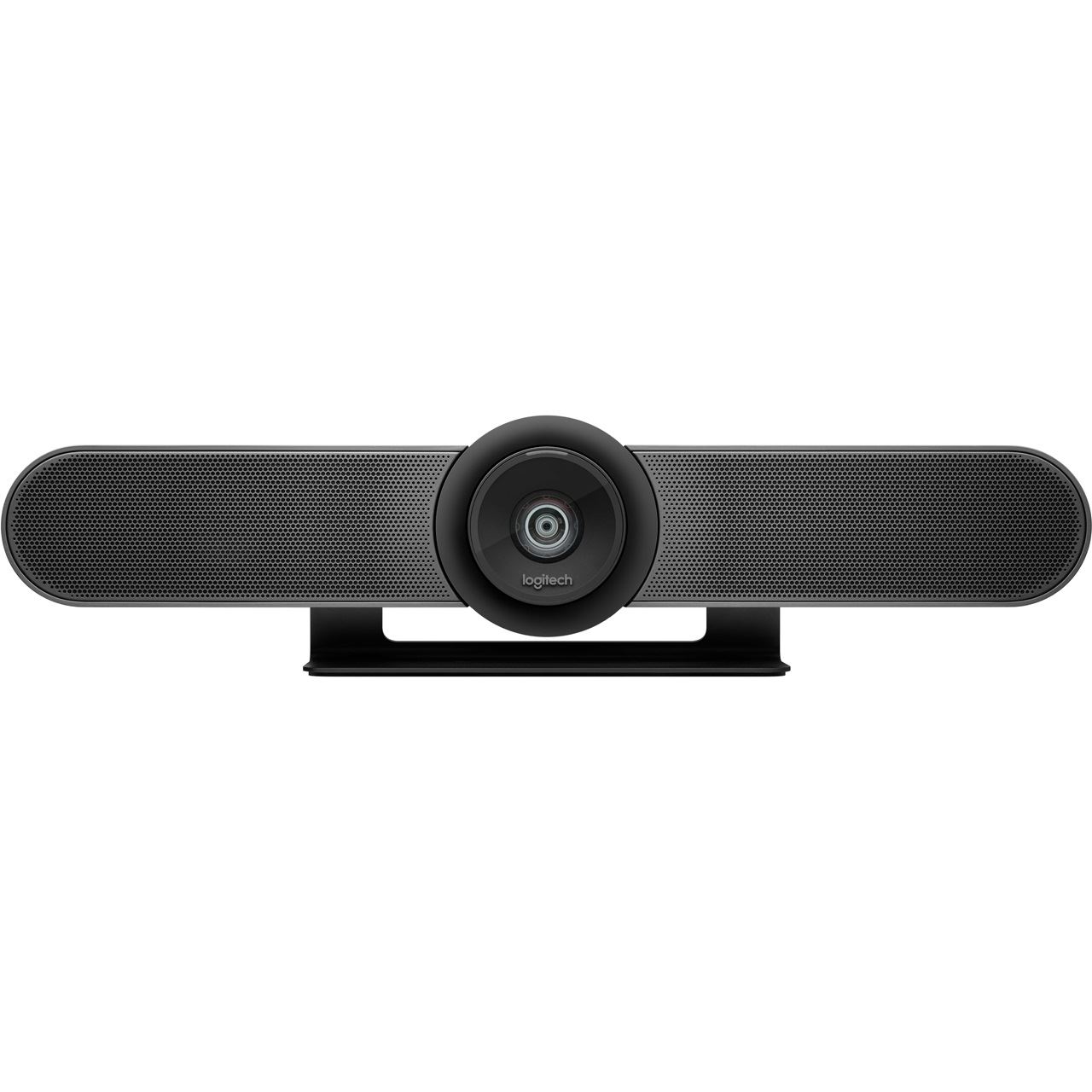

Ähnliche Suchbegriffe für Logitech-MeetUp-Webcam-Bluetooth
Top-Angebote
Produkte zum Begriff Logitech-MeetUp-Webcam-Bluetooth:
-
Logitech MeetUp 2 (8.29 Mpx), Webcam, SchwarzIntegrieren Sie mit MeetUp 2 KI-basierte Funktionen in Ihre kleinen USB-Konferenzräume. MeetUp 2 ist mit gängigen Videoplattformen wie Microsoft Teams, Zoom und Google Meet kompatibel und kann im USB-Modus mit einem PC im Raum oder bei Verbindung mit einem Notebook im BYOD-Modus betrieben werden. MeetUp 2 ist einfach einzurichten und mit Logitech Sync einfach zu verwalten. Überwachen Sie den Raumstatus, stellen Sie Updates bereit und ändern Sie Einstellungen – alles über eine einzige cloudbasierte App. MeetUp 2 bietet intelligente Audio- und Videoerfahrungen für USB-basierte Bereitstellungen in kleinen Räumen. Regelmässige Updates verbessern kontinuierlich die Leistung von MeetUp 2, erweitern seine Funktionalität und fördern umfassendere Integrationen.699,06 €*Versand: 0,00 €Sichere Weiterleitung zum Anbieter
-
Logitech Meetup, Konferenzgerät ZubehörDie multidirektionale MeetUp Fernbedienung ermöglicht eine einfache Kamerasteuerung, Lautstärkeanpassung und Stummschaltung oder das Aufheben der Stummschaltung von jeder beliebigen Position im Raum. Dank des praktischen Designs, der hochwertigen Materialien und der rutschfesten Grundfläche macht die MeetUp Fernbedienung sowohl auf dem Tisch als auch in Ihrer Hand eine gute Figur.58,15 €*Versand: 0,00 €Sichere Weiterleitung zum Anbieter
-
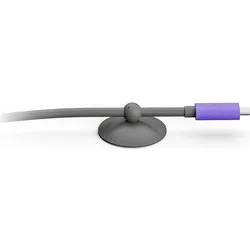
Logitech Meetup 2 USB Kabel, Konferenzgerät ZubehörEntdecken Sie die Effizienz und Geschwindigkeit des Logitech USB-C-Kabels, das Ihre Konnektivität verbessern soll. Mit der Unterstützung des DisplayPort Alternate Mode ermöglicht dieses Kabel die Übertragung von Video und Daten über eine einzige Verbindung, wodurch mehrere Kabel überflüssig werden und Ihre Einrichtung vereinfacht wird. Die USB 3.1 Gen 2-Konformität sorgt dafür, dass Datenübertragungen mit Geschwindigkeiten von bis zu 10 Gbit/s schneller als je zuvor erfolgen, was es ideal für Hochgeschwindigkeitsdatenaufgaben und Dateiübertragungen macht. Ausserdem verfügt das Kabel über einen 24-poligen USB-C-Stecker an beiden Enden, der universelle Kompatibilität mit allen USB-C-Geräten bietet. Ganz gleich, ob Sie eine Verbindung zu einem Bildschirm herstellen, Daten übertragen oder Ihre Geräte aufladen möchten, dieses Kabel bietet eine zuverlässige und effiziente Lösung.168,35 €*Versand: 0,00 €Sichere Weiterleitung zum Anbieter


-
Warum funktioniert meine Logitech C270 Webcam nicht?
Es gibt mehrere mögliche Gründe, warum Ihre Logitech C270 Webcam nicht funktioniert. Es könnte sein, dass die Treiber nicht korrekt installiert sind oder veraltet sind. Überprüfen Sie, ob die Webcam ordnungsgemäß angeschlossen ist und ob sie von Ihrem Betriebssystem erkannt wird. Möglicherweise müssen Sie auch die Einstellungen in Ihrer Videoanruf- oder Aufnahmesoftware überprüfen, um sicherzustellen, dass die Webcam als Eingabegerät ausgewählt ist. **
-
Was ist der Treiberfehler bei der Logitech Webcam?
Es gibt verschiedene mögliche Treiberfehler bei einer Logitech Webcam. Ein häufiges Problem ist, dass der Treiber veraltet ist oder nicht richtig installiert wurde. Dies kann zu Fehlfunktionen oder einer fehlenden Erkennung der Webcam führen. Ein weiteres mögliches Problem ist, dass der Treiber nicht mit dem Betriebssystem kompatibel ist, was zu Inkompatibilitätsproblemen führen kann. **
-
Warum funktioniert die Logitech Webcam nicht mit Teams?
Es gibt verschiedene mögliche Gründe, warum die Logitech Webcam nicht mit Teams funktioniert. Einer davon könnte sein, dass die Webcam nicht korrekt installiert oder konfiguriert ist. Ein weiterer Grund könnte sein, dass die Webcam nicht mit der Version von Teams kompatibel ist, die auf dem Computer verwendet wird. Es könnte auch sein, dass die Webcam von Teams nicht erkannt wird oder dass es ein Problem mit den Treibern gibt. Es empfiehlt sich, die Webcam-Treiber zu aktualisieren und sicherzustellen, dass sie mit der neuesten Version von Teams kompatibel ist. **
-
Wie verbinde ich eine PS4 mit einem Logitech-Gerät über einen Bluetooth-Adapter?
Um eine PS4 mit einem Logitech-Gerät über einen Bluetooth-Adapter zu verbinden, musst du sicherstellen, dass der Bluetooth-Adapter mit der PS4 kompatibel ist. Schließe den Bluetooth-Adapter an einen USB-Anschluss der PS4 an und schalte ihn ein. Gehe dann zu den Einstellungen der PS4, wähle "Geräte" und dann "Bluetooth-Geräte" aus. Wähle den Logitech-Gerät aus der Liste der verfügbaren Geräte aus und folge den Anweisungen auf dem Bildschirm, um die Verbindung herzustellen. **

Wie kann man mit einer Logitech-Webcam Fotos machen?
Um mit einer Logitech-Webcam Fotos zu machen, benötigst du eine Software, die die Kamera steuern kann. Die meisten Logitech-Webcams werden mit einer eigenen Software geliefert, die es dir ermöglicht, Fotos aufzunehmen. Alternativ kannst du auch eine beliebige andere Webcam-Software verwenden, die mit deiner Logitech-Kamera kompatibel ist. Öffne einfach die Software, wähle die Kamera aus und klicke auf den Button zum Aufnehmen von Fotos. **
Wie kann man den Logitech Bluetooth Empfänger flashen?
Es gibt verschiedene Möglichkeiten, den Logitech Bluetooth Empfänger zu flashen. Eine Möglichkeit ist die Verwendung der Logitech Unifying Software, die auf der Logitech-Website zum Download zur Verfügung steht. Mit dieser Software können Sie den Empfänger aktualisieren und neue Firmware aufspielen. Eine andere Möglichkeit ist die Verwendung von Drittsoftware wie dem Solaar-Projekt, das speziell für Logitech-Geräte entwickelt wurde und auch das Flashen des Empfängers ermöglicht. Es ist wichtig, die Anweisungen des jeweiligen Tools sorgfältig zu befolgen, um sicherzustellen, dass der Flash-Vorgang erfolgreich ist. **
Top-Angebote
Produkte zum Begriff Logitech-MeetUp-Webcam-Bluetooth:
-
Logitech Meetup USB Kabel, Konferenzgerät ZubehörDas Logitech USB-C auf USB-A Kabel, Modell 993-001391, ist ein 5 Meter langes schwarzes Kabel für zuverlässige Datenübertragung und Ladung zwischen Geräten mit USB-C- und USB-A-Anschlüssen. Es unterstützt USB-2.0-Spezifikationen und gewährleistet Kompatibilität mit einer breiten Palette von Computern, Peripheriegeräten und Zubehör. Das Kabel verfügt über ein gerades Design für einfache Verbindung und ist aus langlebigen Materialien gefertigt, um täglicher Nutzung standzuhalten. Mit einer Länge von 500 cm bietet es Flexibilität für Aufbauten, die erweiterte Reichweite erfordern, wie in Büroumgebungen oder Heimarbeitsstationen. Dieses Unisex-Produkt ist für Erwachsene geeignet und bietet eine direkte Lösung zum Verbinden moderner USB-C-Geräte mit traditionellen USB-A-Anschlüssen, was es ideal für Datensynchronisation und Stromversorgung macht. Der robuste Aufbau des Kabels betont Langlebigkeit und konsistente Leistung und erfüllt die Anforderungen von Nutzern, die ein zuverlässiges Zubehör für ihre elektronischen Geräte suchen. Es ist Teil der Logitech-Reihe von Computerkabeln mit Fokus auf praktische Funktionalität ohne überflüssige Funktionen. Die schwarze Farbe sorgt dafür, dass es sich nahtlos in die meisten Ausrüstungen einfügt, und seine universelle Grösse macht es anpassungsfähig für verschiedene Anwendungen. Ob für beruflichen oder persönlichen Gebrauch, dieses Kabel bietet essentielle Konnektivität mit Schwerpunkt auf Qualität und Zuverlässigkeit und unterstützt effiziente Arbeitsabläufe und Geräteverwaltung.28,29 €*Versand: 3,00 €Sichere Weiterleitung zum Anbieter
-
Logitech MeetUp 2 (8.29 Mpx), Webcam, SchwarzIntegrieren Sie mit MeetUp 2 KI-basierte Funktionen in Ihre kleinen USB-Konferenzräume. MeetUp 2 ist mit gängigen Videoplattformen wie Microsoft Teams, Zoom und Google Meet kompatibel und kann im USB-Modus mit einem PC im Raum oder bei Verbindung mit einem Notebook im BYOD-Modus betrieben werden. MeetUp 2 ist einfach einzurichten und mit Logitech Sync einfach zu verwalten. Überwachen Sie den Raumstatus, stellen Sie Updates bereit und ändern Sie Einstellungen – alles über eine einzige cloudbasierte App. MeetUp 2 bietet intelligente Audio- und Videoerfahrungen für USB-basierte Bereitstellungen in kleinen Räumen. Regelmässige Updates verbessern kontinuierlich die Leistung von MeetUp 2, erweitern seine Funktionalität und fördern umfassendere Integrationen.699,06 €*Versand: 0,00 €Sichere Weiterleitung zum Anbieter
-
Logitech Meetup, Konferenzgerät ZubehörDie multidirektionale MeetUp Fernbedienung ermöglicht eine einfache Kamerasteuerung, Lautstärkeanpassung und Stummschaltung oder das Aufheben der Stummschaltung von jeder beliebigen Position im Raum. Dank des praktischen Designs, der hochwertigen Materialien und der rutschfesten Grundfläche macht die MeetUp Fernbedienung sowohl auf dem Tisch als auch in Ihrer Hand eine gute Figur.58,15 €*Versand: 0,00 €Sichere Weiterleitung zum Anbieter
-
Was ist die Logitech B525 Webcam?
Die Logitech B525 Webcam ist eine hochwertige Webcam, die für Videoanrufe und Videokonferenzen entwickelt wurde. Sie verfügt über eine HD-Auflösung von 720p und eine Autofokus-Funktion, um klare und scharfe Bilder zu liefern. Die Webcam ist kompatibel mit den gängigen Videokonferenz-Plattformen und lässt sich einfach an einem Laptop oder einem externen Monitor befestigen. **
-
Wie schließe ich ein Headset über den Logitech Bluetooth Adapter an?
Um ein Headset über den Logitech Bluetooth Adapter anzuschließen, musst du den Adapter in einen USB-Anschluss deines Computers einstecken. Stelle sicher, dass der Adapter eingeschaltet ist und sich in der Nähe des Headsets befindet. Schalte das Headset ein und aktiviere den Bluetooth-Modus. Suche dann auf deinem Computer nach verfügbaren Bluetooth-Geräten und verbinde dich mit dem Headset. **
-
Warum funktioniert meine Logitech C270 Webcam nicht?
Es gibt mehrere mögliche Gründe, warum Ihre Logitech C270 Webcam nicht funktioniert. Es könnte sein, dass die Treiber nicht korrekt installiert sind oder veraltet sind. Überprüfen Sie, ob die Webcam ordnungsgemäß angeschlossen ist und ob sie von Ihrem Betriebssystem erkannt wird. Möglicherweise müssen Sie auch die Einstellungen in Ihrer Videoanruf- oder Aufnahmesoftware überprüfen, um sicherzustellen, dass die Webcam als Eingabegerät ausgewählt ist. **
-
Was ist der Treiberfehler bei der Logitech Webcam?
Es gibt verschiedene mögliche Treiberfehler bei einer Logitech Webcam. Ein häufiges Problem ist, dass der Treiber veraltet ist oder nicht richtig installiert wurde. Dies kann zu Fehlfunktionen oder einer fehlenden Erkennung der Webcam führen. Ein weiteres mögliches Problem ist, dass der Treiber nicht mit dem Betriebssystem kompatibel ist, was zu Inkompatibilitätsproblemen führen kann. **
Ähnliche Suchbegriffe für Logitech-MeetUp-Webcam-Bluetooth
-
Logitech Meetup 2 USB Kabel, Konferenzgerät ZubehörEntdecken Sie die Effizienz und Geschwindigkeit des Logitech USB-C-Kabels, das Ihre Konnektivität verbessern soll. Mit der Unterstützung des DisplayPort Alternate Mode ermöglicht dieses Kabel die Übertragung von Video und Daten über eine einzige Verbindung, wodurch mehrere Kabel überflüssig werden und Ihre Einrichtung vereinfacht wird. Die USB 3.1 Gen 2-Konformität sorgt dafür, dass Datenübertragungen mit Geschwindigkeiten von bis zu 10 Gbit/s schneller als je zuvor erfolgen, was es ideal für Hochgeschwindigkeitsdatenaufgaben und Dateiübertragungen macht. Ausserdem verfügt das Kabel über einen 24-poligen USB-C-Stecker an beiden Enden, der universelle Kompatibilität mit allen USB-C-Geräten bietet. Ganz gleich, ob Sie eine Verbindung zu einem Bildschirm herstellen, Daten übertragen oder Ihre Geräte aufladen möchten, dieses Kabel bietet eine zuverlässige und effiziente Lösung.168,35 €*Versand: 0,00 €Sichere Weiterleitung zum Anbieter
-
Warum funktioniert die Logitech Webcam nicht mit Teams?
Es gibt verschiedene mögliche Gründe, warum die Logitech Webcam nicht mit Teams funktioniert. Einer davon könnte sein, dass die Webcam nicht korrekt installiert oder konfiguriert ist. Ein weiterer Grund könnte sein, dass die Webcam nicht mit der Version von Teams kompatibel ist, die auf dem Computer verwendet wird. Es könnte auch sein, dass die Webcam von Teams nicht erkannt wird oder dass es ein Problem mit den Treibern gibt. Es empfiehlt sich, die Webcam-Treiber zu aktualisieren und sicherzustellen, dass sie mit der neuesten Version von Teams kompatibel ist. **
-
Wie verbinde ich eine PS4 mit einem Logitech-Gerät über einen Bluetooth-Adapter?
Um eine PS4 mit einem Logitech-Gerät über einen Bluetooth-Adapter zu verbinden, musst du sicherstellen, dass der Bluetooth-Adapter mit der PS4 kompatibel ist. Schließe den Bluetooth-Adapter an einen USB-Anschluss der PS4 an und schalte ihn ein. Gehe dann zu den Einstellungen der PS4, wähle "Geräte" und dann "Bluetooth-Geräte" aus. Wähle den Logitech-Gerät aus der Liste der verfügbaren Geräte aus und folge den Anweisungen auf dem Bildschirm, um die Verbindung herzustellen. **
-
Wie kann man mit einer Logitech-Webcam Fotos machen?
Um mit einer Logitech-Webcam Fotos zu machen, benötigst du eine Software, die die Kamera steuern kann. Die meisten Logitech-Webcams werden mit einer eigenen Software geliefert, die es dir ermöglicht, Fotos aufzunehmen. Alternativ kannst du auch eine beliebige andere Webcam-Software verwenden, die mit deiner Logitech-Kamera kompatibel ist. Öffne einfach die Software, wähle die Kamera aus und klicke auf den Button zum Aufnehmen von Fotos. **
-
Wie kann man den Logitech Bluetooth Empfänger flashen?
Es gibt verschiedene Möglichkeiten, den Logitech Bluetooth Empfänger zu flashen. Eine Möglichkeit ist die Verwendung der Logitech Unifying Software, die auf der Logitech-Website zum Download zur Verfügung steht. Mit dieser Software können Sie den Empfänger aktualisieren und neue Firmware aufspielen. Eine andere Möglichkeit ist die Verwendung von Drittsoftware wie dem Solaar-Projekt, das speziell für Logitech-Geräte entwickelt wurde und auch das Flashen des Empfängers ermöglicht. Es ist wichtig, die Anweisungen des jeweiligen Tools sorgfältig zu befolgen, um sicherzustellen, dass der Flash-Vorgang erfolgreich ist. **
* Alle Preise verstehen sich inklusive der gesetzlichen Mehrwertsteuer und ggf. zuzüglich Versandkosten. Die Angebotsinformationen basieren auf den Angaben des jeweiligen Shops und werden über automatisierte Prozesse aktualisiert. Eine Aktualisierung in Echtzeit findet nicht statt, so dass es im Einzelfall zu Abweichungen kommen kann. ** Hinweis: Teile dieses Inhalts wurden von KI erstellt.