Domain pinnenverlängerung.de kaufen?
Wir ziehen mit dem Projekt
pinnenverlängerung.de um.
Sind Sie am Kauf der Domain
pinnenverlängerung.de interessiert?
domain@kv-gmbh.de · 0541-91531010
Domain pinnenverlängerung.de kaufen?
Wie kann man eine Verbindung zum Monitor ohne Kabel herstellen?
Eine Verbindung zum Monitor ohne Kabel kann über eine drahtlose Übertragungstechnologie wie beispielsweise HDMI over Wi-Fi oder Wireless Display (WiDi) hergestellt werden. Dabei werden die Bild- und Tonsignale über eine drahtlose Verbindung vom Computer zum Monitor übertragen. Alternativ kann auch ein drahtloses Display-Adapter verwendet werden, der an den HDMI- oder DisplayPort-Anschluss des Monitors angeschlossen wird und eine drahtlose Verbindung zum Computer herstellt. **
Was ist der Unterschied zwischen einem HD-Kabel mit blauem Stecker und einem Monitor?
Ein HD-Kabel mit blauem Stecker ist ein Kabel, das zur Übertragung von hochauflösendem Video- und Audiomaterial verwendet wird. Es dient dazu, eine Verbindung zwischen verschiedenen Geräten herzustellen, wie z.B. einem Computer oder einem Blu-ray-Player, und einem Monitor oder einem Fernseher. Ein Monitor hingegen ist ein eigenständiges Ausgabegerät, das das übertragene Video- und Audiomaterial darstellt und anzeigt. Es kann entweder ein eigenständiges Gerät sein oder in einen Computer oder Fernseher integriert sein. **
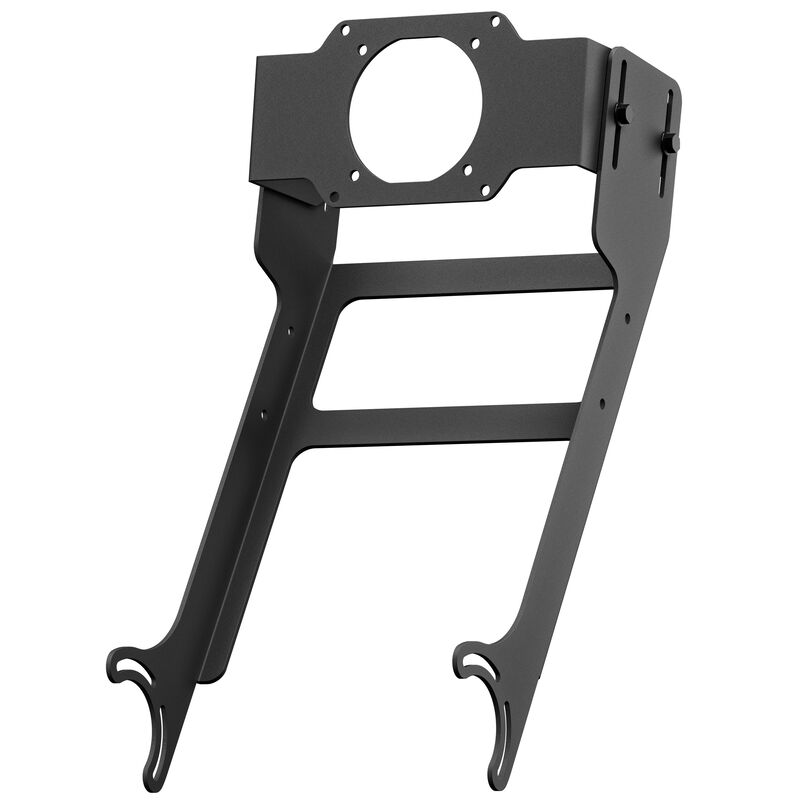
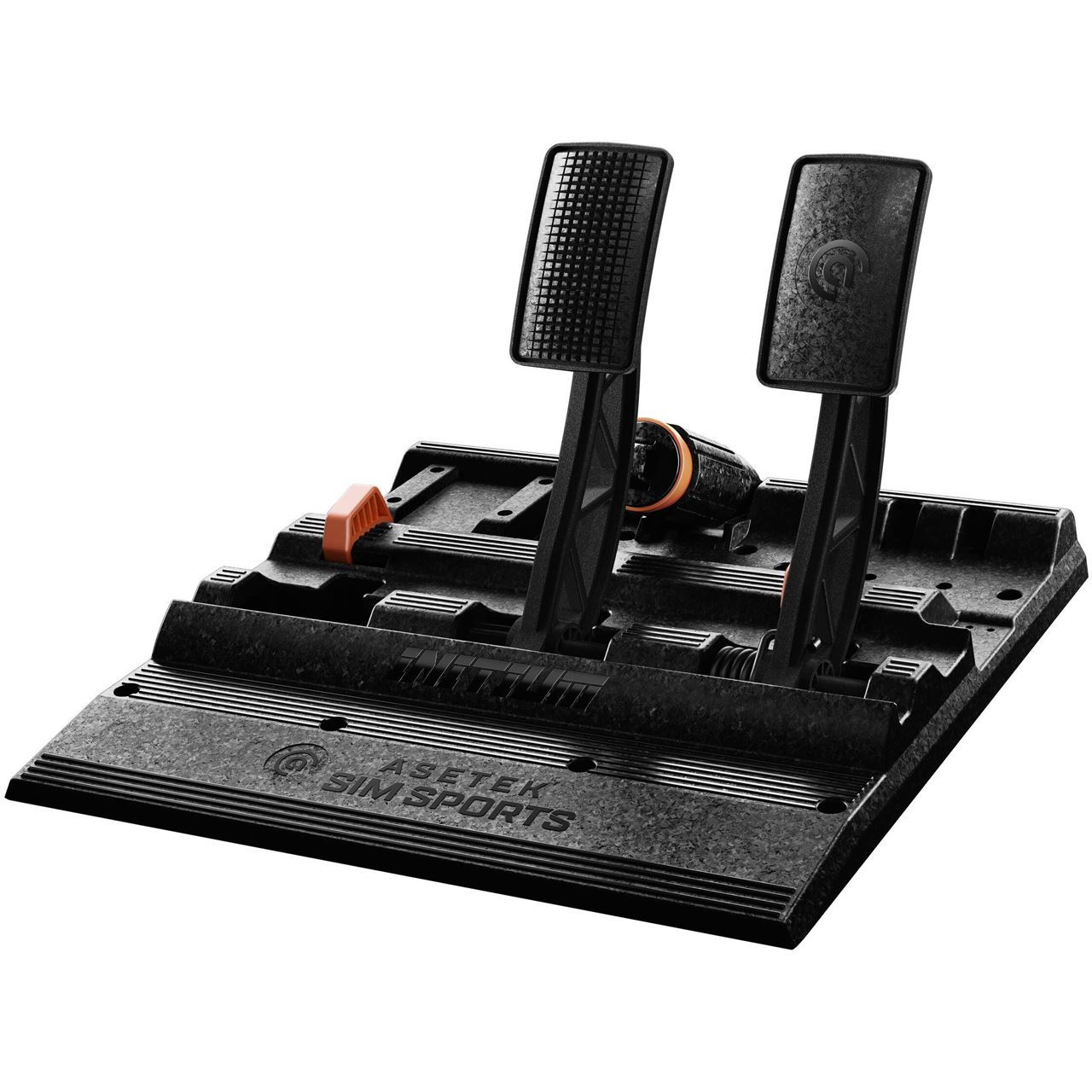
Ähnliche Suchbegriffe für Asetek-SimSports-Initium-Monitor
Top-Angebote
Produkte zum Begriff Asetek-SimSports-Initium-Monitor:
-
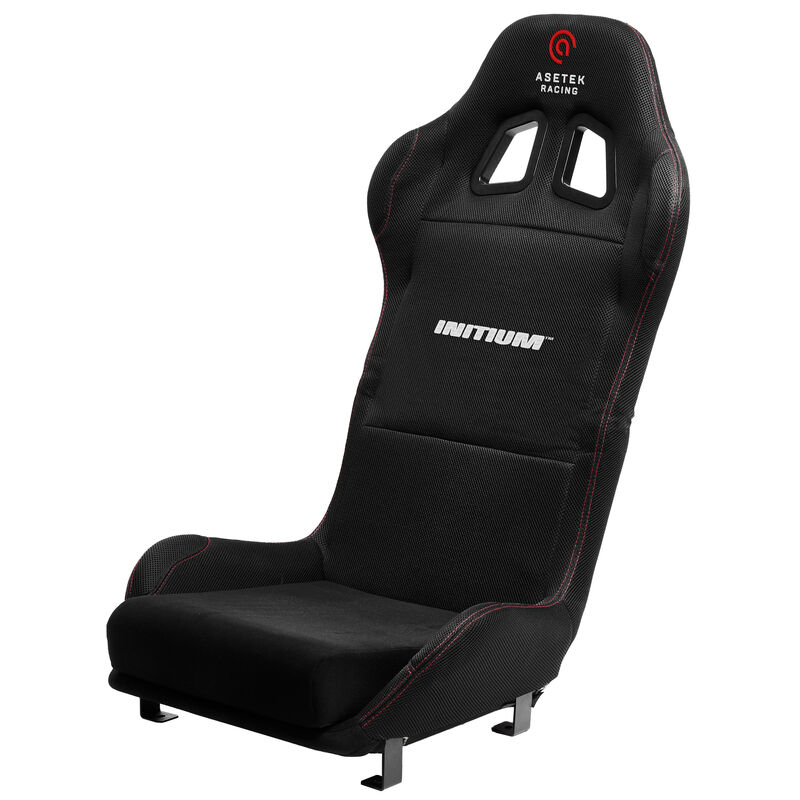
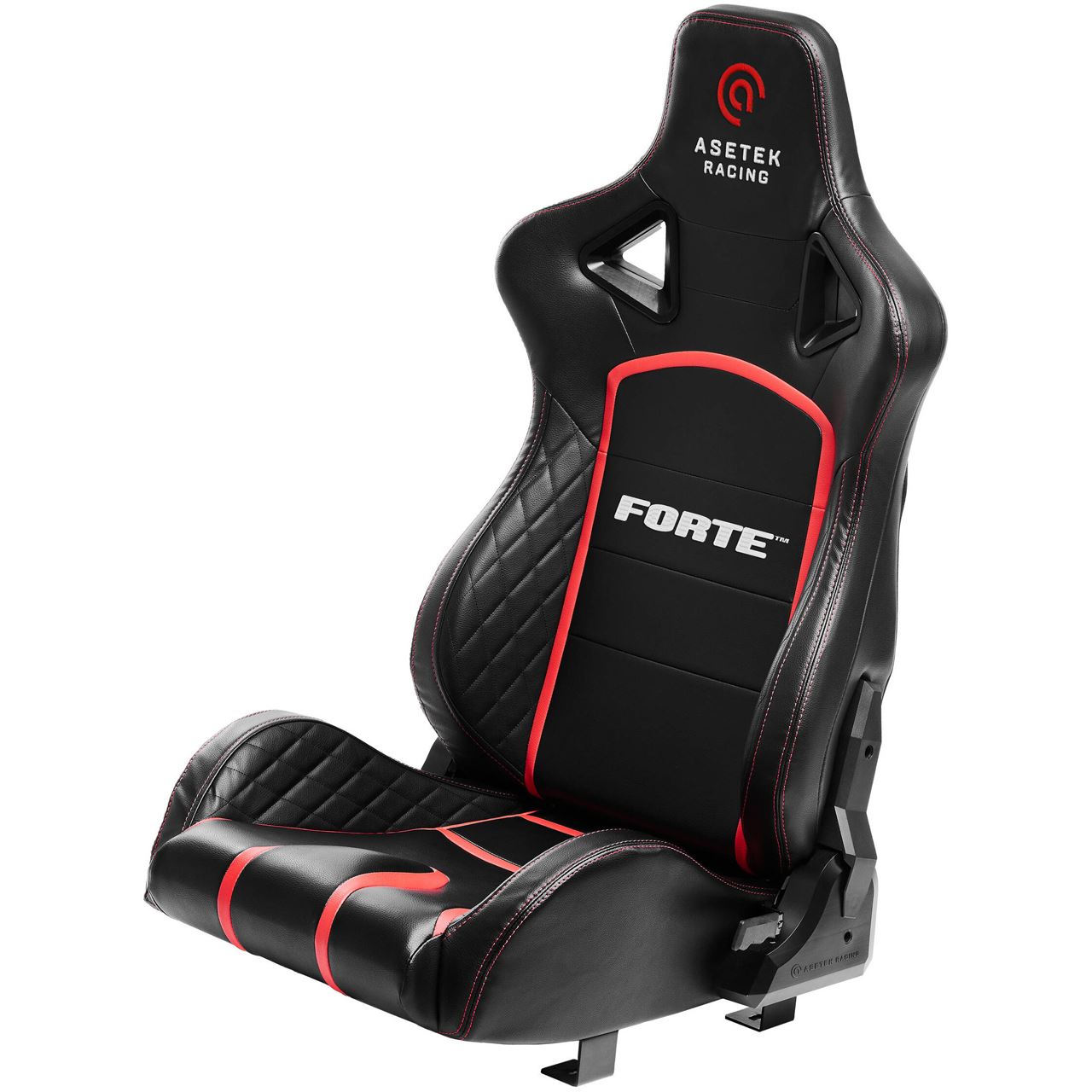
Asetek SimSports Initium Compact SeatErgonomisches Rennfiguren-Design für maximale Fokussierung, hochdichte Schaumstoffpolsterung, Robuster Stahlrahmen mit Klappfunktion für einfache Lagerung, Haltbarer Stoffbezug mit roten Ziernähten für Racing-Ästhetik, voll kompatibel mit Initium 2-in-1 Cockpit159,00 €*Versand: 7,99 €Sichere Weiterleitung zum Anbieter
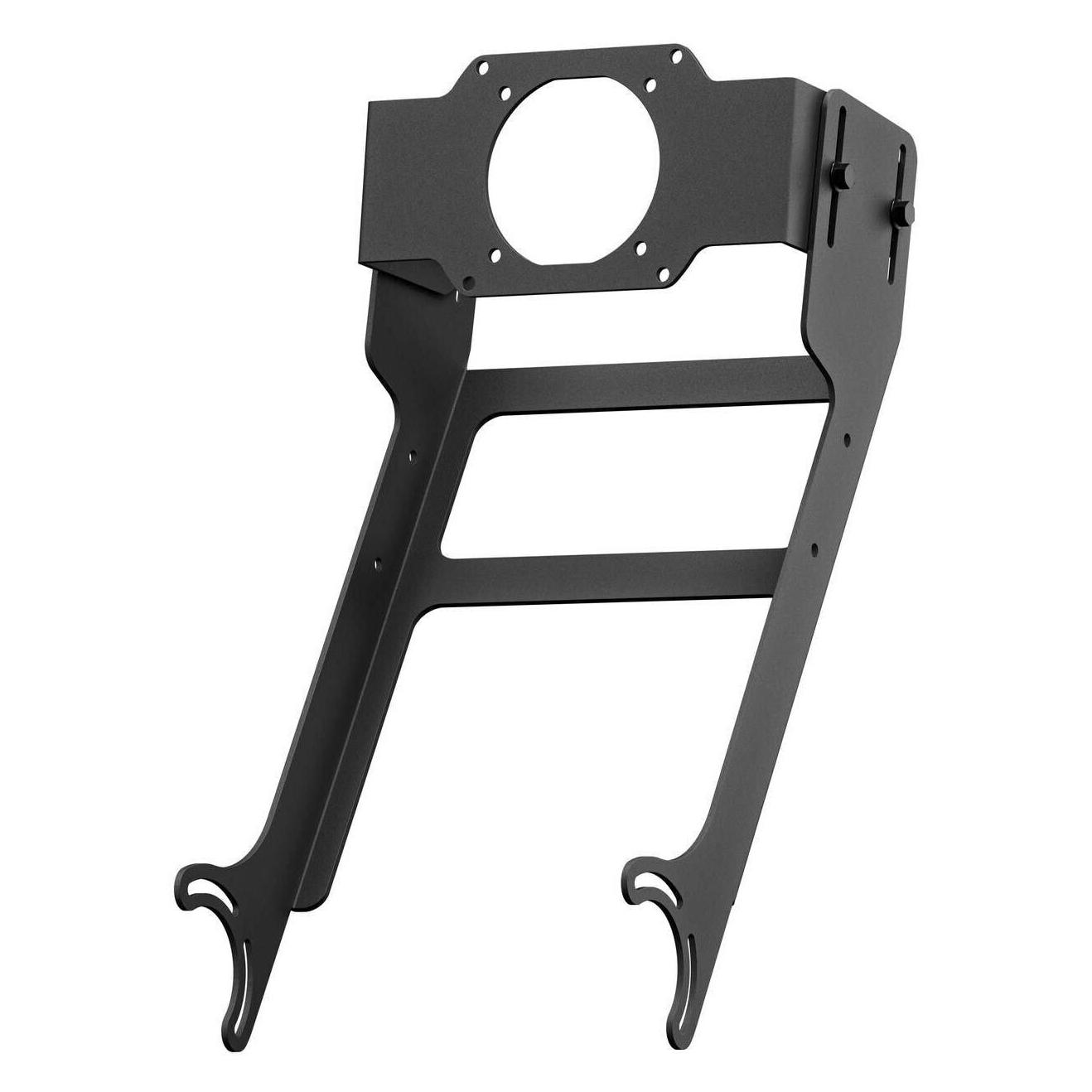
-
Bekommt mein Monitor keinen Strom?
Es gibt mehrere mögliche Gründe, warum Ihr Monitor keinen Strom bekommt. Überprüfen Sie zuerst, ob das Netzkabel richtig angeschlossen ist und ob der Stecker in der Steckdose funktioniert. Überprüfen Sie auch, ob der Monitor eingeschaltet ist und ob die Stromversorgung des Monitors funktioniert. Wenn alle diese Schritte erfolglos sind, könnte es ein Problem mit dem Monitor selbst geben und es könnte erforderlich sein, ihn zu reparieren oder auszutauschen. **
-
Kann ein Monitor Strom abgeben?
Nein, ein Monitor kann keinen Strom abgeben. Ein Monitor benötigt Strom, um zu funktionieren, aber er gibt keinen Strom ab. **
-
Welches Kabel für 240hz Monitor?
Welches Kabel für 240hz Monitor? Die beste Wahl für einen 240hz Monitor ist ein DisplayPort-Kabel. DisplayPort bietet die Bandbreite, um hohe Bildwiederholraten und Auflösungen zu unterstützen. Alternativ kann auch ein HDMI 2.1-Kabel verwendet werden, um 240hz bei 1080p oder 1440p zu erreichen. Es ist wichtig sicherzustellen, dass das Kabel die erforderlichen Spezifikationen für die gewünschte Bildwiederholrate unterstützt. Ein hochwertiges Kabel kann dazu beitragen, eine stabile Verbindung und optimale Leistung zu gewährleisten. Letztendlich hängt die Wahl des Kabels von den Anschlüssen des Monitors und der Grafikkarte ab. **
-
Welches HDMI Kabel für Monitor?
Welches HDMI Kabel für Monitor? Bei der Auswahl eines HDMI-Kabels für Ihren Monitor sollten Sie zunächst sicherstellen, dass es die richtige Länge hat, um Ihren Monitor mit Ihrem Gerät zu verbinden. Außerdem ist es wichtig, auf die HDMI-Version zu achten, um sicherzustellen, dass das Kabel die erforderlichen Datenraten unterstützt. Ein hochwertiges Kabel mit vergoldeten Anschlüssen kann die Signalqualität verbessern und Interferenzen reduzieren. Schließlich sollten Sie auch auf die Kabelqualität und -dicke achten, um sicherzustellen, dass es langlebig ist und eine stabile Verbindung gewährleistet. **

Welchen Adapter benötige ich für meinen Monitor?
Um herauszufinden, welchen Adapter du für deinen Monitor benötigst, musst du zunächst wissen, welche Anschlüsse dein Monitor hat. Gängige Anschlüsse sind HDMI, DisplayPort, DVI und VGA. Sobald du den Anschluss deines Monitors kennst, kannst du den passenden Adapter kaufen, um ihn mit deinem Computer oder anderen Geräten zu verbinden. **
Welchen Adapter benötige ich für den Monitor?
Um den passenden Adapter für Ihren Monitor zu finden, müssen Sie zunächst wissen, welche Anschlüsse Ihr Monitor hat und welchen Anschluss Ihr Computer oder Laptop bietet. Gängige Adapter sind z.B. HDMI, DVI, VGA oder DisplayPort. Sobald Sie diese Informationen haben, können Sie den entsprechenden Adapter kaufen, der die beiden Anschlüsse verbindet. **
Top-Angebote
Produkte zum Begriff Asetek-SimSports-Initium-Monitor:
-
Asetek SimSports Initium Compact SeatErgonomisches Rennfiguren-Design für maximale Fokussierung, hochdichte Schaumstoffpolsterung, Robuster Stahlrahmen mit Klappfunktion für einfache Lagerung, Haltbarer Stoffbezug mit roten Ziernähten für Racing-Ästhetik, voll kompatibel mit Initium 2-in-1 Cockpit159,00 €*Versand: 7,99 €Sichere Weiterleitung zum Anbieter
-
Wie kann man eine Verbindung zum Monitor ohne Kabel herstellen?
Eine Verbindung zum Monitor ohne Kabel kann über eine drahtlose Übertragungstechnologie wie beispielsweise HDMI over Wi-Fi oder Wireless Display (WiDi) hergestellt werden. Dabei werden die Bild- und Tonsignale über eine drahtlose Verbindung vom Computer zum Monitor übertragen. Alternativ kann auch ein drahtloses Display-Adapter verwendet werden, der an den HDMI- oder DisplayPort-Anschluss des Monitors angeschlossen wird und eine drahtlose Verbindung zum Computer herstellt. **
-
Was ist der Unterschied zwischen einem HD-Kabel mit blauem Stecker und einem Monitor?
Ein HD-Kabel mit blauem Stecker ist ein Kabel, das zur Übertragung von hochauflösendem Video- und Audiomaterial verwendet wird. Es dient dazu, eine Verbindung zwischen verschiedenen Geräten herzustellen, wie z.B. einem Computer oder einem Blu-ray-Player, und einem Monitor oder einem Fernseher. Ein Monitor hingegen ist ein eigenständiges Ausgabegerät, das das übertragene Video- und Audiomaterial darstellt und anzeigt. Es kann entweder ein eigenständiges Gerät sein oder in einen Computer oder Fernseher integriert sein. **
-
Bekommt mein Monitor keinen Strom?
Es gibt mehrere mögliche Gründe, warum Ihr Monitor keinen Strom bekommt. Überprüfen Sie zuerst, ob das Netzkabel richtig angeschlossen ist und ob der Stecker in der Steckdose funktioniert. Überprüfen Sie auch, ob der Monitor eingeschaltet ist und ob die Stromversorgung des Monitors funktioniert. Wenn alle diese Schritte erfolglos sind, könnte es ein Problem mit dem Monitor selbst geben und es könnte erforderlich sein, ihn zu reparieren oder auszutauschen. **
-
Kann ein Monitor Strom abgeben?
Nein, ein Monitor kann keinen Strom abgeben. Ein Monitor benötigt Strom, um zu funktionieren, aber er gibt keinen Strom ab. **
Ähnliche Suchbegriffe für Asetek-SimSports-Initium-Monitor
-
Monitor Demokratiebildung Band 1Monitor Demokratiebildung Band 1 , Demokratiebildung. Eine Orientierung , Displayschutzfolien > GPS- & Navigationszubehör , Erscheinungsjahr: 20250130, Titel der Reihe: Politik und Bildung##, Redaktion: Beutel, Wolfgang~Kenner, Steve~Lange, Dirk, Seitenzahl/Blattzahl: 248, Keyword: Demokratiebildung; Evaluation; Monitor, Fachschema: Bildungssystem~Bildungswesen~Didaktik~Unterricht / Didaktik, Fachkategorie: Gesellschaft und Kultur, allgemein~Didaktische Kompetenz und Lehrmethoden, Warengruppe: TB/Sozialwissenschaften allgemein, UNSPSC: 49019900, Warenverzeichnis für die Außenhandelsstatistik: 49019900, Länge: 210, Breite: 148, Höhe: 14, Gewicht: 320, Produktform: Kartoniert, Genre: Sozialwissenschaften/Recht/Wirtschaft,34,90 €*Versand: 0,00 €Sichere Weiterleitung zum Anbieter
-
Welches Kabel für 240hz Monitor?
Welches Kabel für 240hz Monitor? Die beste Wahl für einen 240hz Monitor ist ein DisplayPort-Kabel. DisplayPort bietet die Bandbreite, um hohe Bildwiederholraten und Auflösungen zu unterstützen. Alternativ kann auch ein HDMI 2.1-Kabel verwendet werden, um 240hz bei 1080p oder 1440p zu erreichen. Es ist wichtig sicherzustellen, dass das Kabel die erforderlichen Spezifikationen für die gewünschte Bildwiederholrate unterstützt. Ein hochwertiges Kabel kann dazu beitragen, eine stabile Verbindung und optimale Leistung zu gewährleisten. Letztendlich hängt die Wahl des Kabels von den Anschlüssen des Monitors und der Grafikkarte ab. **
-
Welches HDMI Kabel für Monitor?
Welches HDMI Kabel für Monitor? Bei der Auswahl eines HDMI-Kabels für Ihren Monitor sollten Sie zunächst sicherstellen, dass es die richtige Länge hat, um Ihren Monitor mit Ihrem Gerät zu verbinden. Außerdem ist es wichtig, auf die HDMI-Version zu achten, um sicherzustellen, dass das Kabel die erforderlichen Datenraten unterstützt. Ein hochwertiges Kabel mit vergoldeten Anschlüssen kann die Signalqualität verbessern und Interferenzen reduzieren. Schließlich sollten Sie auch auf die Kabelqualität und -dicke achten, um sicherzustellen, dass es langlebig ist und eine stabile Verbindung gewährleistet. **
-
Welchen Adapter benötige ich für meinen Monitor?
Um herauszufinden, welchen Adapter du für deinen Monitor benötigst, musst du zunächst wissen, welche Anschlüsse dein Monitor hat. Gängige Anschlüsse sind HDMI, DisplayPort, DVI und VGA. Sobald du den Anschluss deines Monitors kennst, kannst du den passenden Adapter kaufen, um ihn mit deinem Computer oder anderen Geräten zu verbinden. **
-
Welchen Adapter benötige ich für den Monitor?
Um den passenden Adapter für Ihren Monitor zu finden, müssen Sie zunächst wissen, welche Anschlüsse Ihr Monitor hat und welchen Anschluss Ihr Computer oder Laptop bietet. Gängige Adapter sind z.B. HDMI, DVI, VGA oder DisplayPort. Sobald Sie diese Informationen haben, können Sie den entsprechenden Adapter kaufen, der die beiden Anschlüsse verbindet. **
* Alle Preise verstehen sich inklusive der gesetzlichen Mehrwertsteuer und ggf. zuzüglich Versandkosten. Die Angebotsinformationen basieren auf den Angaben des jeweiligen Shops und werden über automatisierte Prozesse aktualisiert. Eine Aktualisierung in Echtzeit findet nicht statt, so dass es im Einzelfall zu Abweichungen kommen kann. ** Hinweis: Teile dieses Inhalts wurden von KI erstellt.