Domain pinnenverlängerung.de kaufen?
Wir ziehen mit dem Projekt
pinnenverlängerung.de um.
Sind Sie am Kauf der Domain
pinnenverlängerung.de interessiert?
domain@kv-gmbh.de · 0541-91531010
Domain pinnenverlängerung.de kaufen?
Wie wandle ich eine mp3 Datei in eine Audio Datei um?
Um eine mp3-Datei in eine Audio-Datei umzuwandeln, kannst du verschiedene kostenlose Online-Konverter oder spezielle Software wie Audacity verwenden. Öffne einfach die gewünschte Datei in dem Programm deiner Wahl und wähle das gewünschte Ausgabeformat (z.B. WAV oder FLAC) aus. Klicke dann auf die Schaltfläche "Konvertieren" oder "Exportieren", um den Vorgang zu starten. Nach Abschluss des Vorgangs kannst du die neue Audio-Datei auf deinem Computer speichern und verwenden. Hast du bereits eine spezielle Software im Sinn, die du verwenden möchtest? **
Wie nehme ich eine Audio Datei auf?
Um eine Audio-Datei aufzunehmen, benötigst du zunächst ein Aufnahmegerät wie ein Mikrofon oder ein Aufnahmeprogramm auf deinem Computer oder Smartphone. Stelle sicher, dass das Aufnahmegerät korrekt angeschlossen ist und funktioniert. Öffne dann die Aufnahme-App oder Software und wähle die gewünschten Einstellungen wie Aufnahmequalität und Dateiformat aus. Drücke auf die Aufnahmetaste, um die Aufnahme zu starten, und sprich oder spiele die gewünschten Audio-Inhalte ein. Sobald die Aufnahme abgeschlossen ist, speichere die Datei an einem Ort deiner Wahl. **

Ähnliche Suchbegriffe für Audio-Datei
Top-Angebote
Produkte zum Begriff Audio-Datei:
-
iFi Audio SPDIF iPurifier2 (Zubehör), Audio Adapter, WeissSind Sie ein leidenschaftlicher Filmfan oder Gamer? Besitzen Sie einen HD- oder UHD-Fernseher mit kristallklarer Bildqualität oder eine Xbox One X mit atemberaubender Grafik? Aber die Soundtracks Ihrer Filme lassen zu wünschen übrig und beim Gamen klingen Panzer wie Rasenmäher? Dann brauchen Sie den SPDIF iPurifier2 - er sorgt für einen atemberaubenden Klang. S/PDIF ist das wichtigste digitale Audioausgangssignal für Geräte wie Apple TV, PS5, Xbox und 4K/8K Smart TVs. Mainstream-Geräte, die ein S/PDIF-Signal ausgeben, leiden jedoch oft unter einer schlechten Audioübertragungsqualität, die durch grosse Mengen an Jitter verursacht wird. Der SPDIF iPurifier2 behebt diesen Jitter. Schliessen Sie den SPDIF iPurifier2 zwischen Ihre Geräte mit S/PDIF-Anschlüssen an, um ein vollständig wiederhergestelltes, jitterfreies Signal zu erhalten, das Ihrem Sound einen grösseren dynamischen Kontrast, mehr Wärme und schärfere Details verleiht. Netflix hat noch nie so gut geklungen. Ein superschneller 10 MHz Global Master Timing Taktgeber und Tantal-Kondensatoren liefern beste Performance. Eine galvanische Isolierung, vergoldete EMI/RFI-Abschirmung und das mitgelieferte iPower 5V Netzteil von iFi Audio untermauern die phänomenale Leistung des SPDIF iPurifier2. Der SPDIF iPurifier2 arbeitet bit-perfect - das Signal erfährt also weder ein Oversampling noch ein Upsampling und wird unverfälscht wiedergegeben. Er ist kompatibel mit DTS, Dolby Digital und DoP Signalen und bietet volle HD-Unterstützung bis zu 192 kHz. Er funktioniert mit Toslink- und Digitalkabeln an praktisch jeder S/PDIF-Quelle. Er kann sowohl koaxiale als auch optische Signale gleichzeitig ausgeben, sodass Sie ihn an zwei Geräten gleichzeitig anschliessen können. Ausserdem kann er auch als Koaxial-zu-Optisch-Wandler fungieren. Setzen Sie den SPDIF iPurifier2 zwischen einen Smart TV, Apple TV, CD-Player, eine Game-Konsole usw. sowie einen DAC mit S/PDIF-Anschluss ein und lassen Sie sich vom Sound beeindrucken.190,69 €*Versand: 0,00 €Sichere Weiterleitung zum Anbieter
-
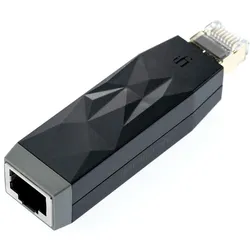
iFi Audio LAN iSilencer (Zubehör), Audio Adapter, SchwarzDer LAN iSilencer ist eine praktische Lösung zur Leistungssteigerung Ihrer Netzwerkgeräte. Er wird einfach zwischen Router, Switch, Ethernet-Steckdose und einem beliebigen Netzwerkgerät, wie zum Beispiel einem Musik-Streamer, angeschlossen. Auch LAN-Kabel können am LAN iSilencer eingesteckt werden. Der LAN iSilencer entfernt das elektrische Rauschen, welches das Audiosignal in Ihrem Netzwerk verzerrt. Er reduziert Grundrauschen und Störungen zuverlässig und effizient. Wenn Sie eine kabelgebundene Internetverbindung verwenden und störende Netzwerkgeräusche minimieren möchten, ist der LAN iSilencer genau richtig für Sie. Die fortschrittliche Technologie des LAN iSilencer verhindert, dass Störungen das digitale Signal beeinträchtigen. Dabei unterstützt der LAN iSilencer Gigabit Ethernet ohne Geschwindigkeitsbegrenzung. Sein abgeschirmtes Gehäuse mit integriertem Erdungskabel blockiert externe Störungen und gewährleistet eine stabile Signalübertragung. Zusätzlich schützt der Transient Voltage Suppressor (TVS) des LAN iSilencer Ihre Geräte vor Überspannungen und Spannungsspitzen. Der LAN iSilencer besitzt einen Zero-Jitter-Pufferspeicher, um digitale Verzerrungen zu beseitigen. Durch die hochwertige galvanische Isolationstechnologie des LAN iSilencer werden elektrische Schaltkreise voneinander getrennt und Streuverluste verhindert. Das Audiosignal wird ohne Jitter, Rauschen oder Verzerrungen übertragen und Ihr Sound gewinnt an Klarheit, Präzision und Detailliertheit.90,90 €*Versand: 0,00 €Sichere Weiterleitung zum Anbieter


-
Wie kann man eine Audio-Datei automatisch wiedergeben, wenn der Strom eingeschaltet wird?
Um eine Audio-Datei automatisch abzuspielen, wenn der Strom eingeschaltet wird, kannst du ein Skript oder eine Anwendung verwenden, die beim Start des Betriebssystems ausgeführt wird. In diesem Skript oder der Anwendung kannst du den Befehl zum Abspielen der Audio-Datei hinzufügen. Dies kann beispielsweise mit Hilfe von Programmiersprachen wie Python oder PowerShell erreicht werden. Stelle sicher, dass du die erforderlichen Berechtigungen hast, um das Skript oder die Anwendung beim Systemstart auszuführen. **
-
Wie kann ich eine übersteuerte Audio-Datei retten?
Um eine übersteuerte Audio-Datei zu retten, kannst du verschiedene Schritte unternehmen. Zuerst solltest du versuchen, den Pegel der Datei zu reduzieren, indem du die Lautstärke verringern oder den Gain-Regler anpassen. Wenn das nicht ausreicht, kannst du einen Audio-Editor verwenden, um die Spitzen abzuschneiden oder die EQ-Einstellungen anzupassen, um den Klang auszugleichen. In einigen Fällen kann es auch hilfreich sein, einen Audio-Restaurations-Plugin zu verwenden, um das Signal zu verbessern und den übersteuerten Bereich zu korrigieren. **
-
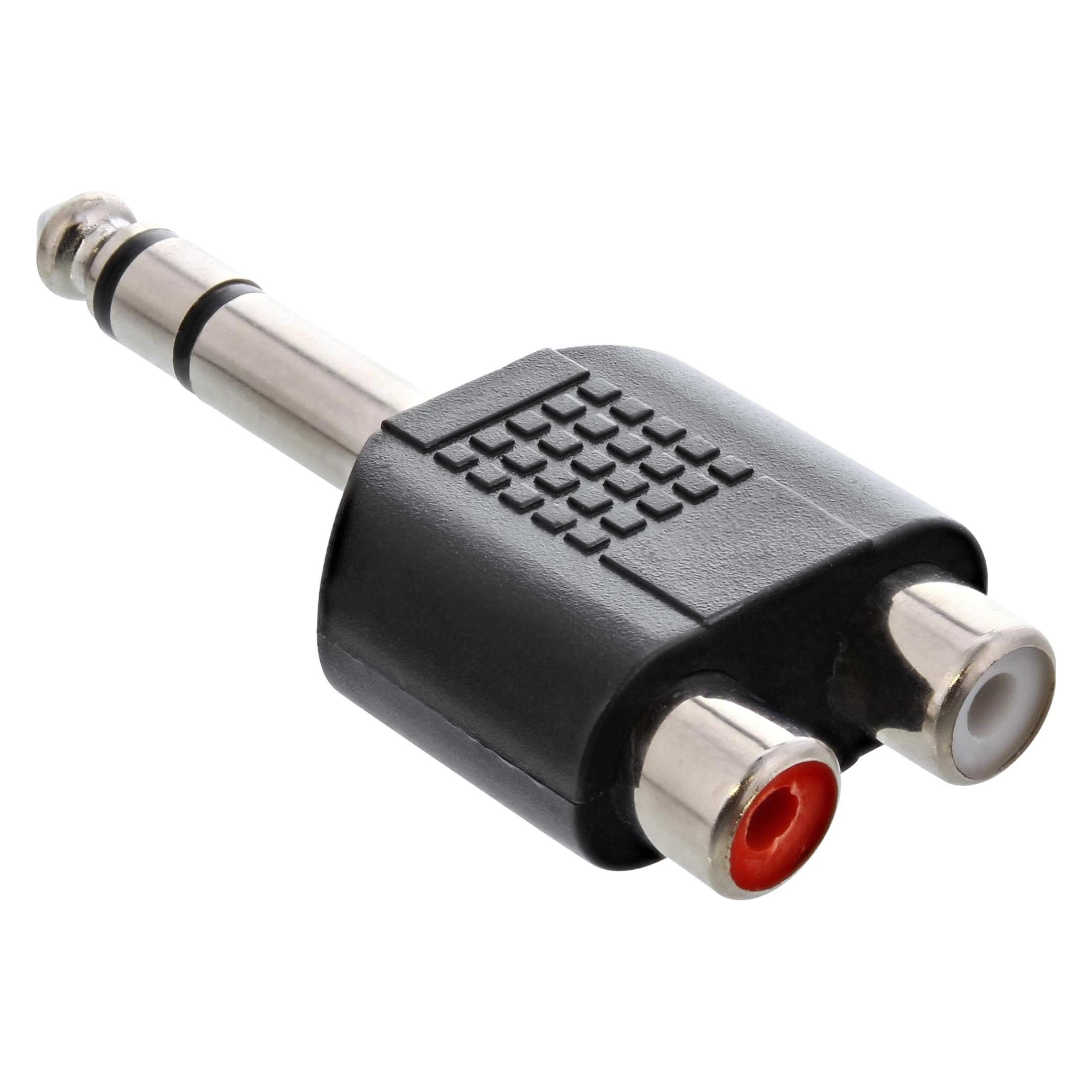
Braucht man noch Cinch-Audio-Video-Kabel und Stecker?
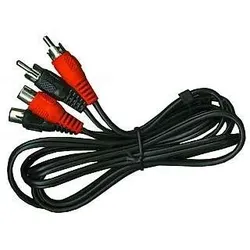
Ja, Cinch-Audio-Video-Kabel und Stecker werden immer noch benötigt, insbesondere für ältere Geräte, die keine HDMI-Anschlüsse haben. Sie werden häufig verwendet, um Audio- und Videosignale zwischen verschiedenen Geräten wie Fernsehern, DVD-Playern und Stereoanlagen zu übertragen. **
-
Wie kann man eine Audio-Datei in JavaFX abspielen?
Um eine Audio-Datei in JavaFX abzuspielen, kannst du die Klasse MediaPlayer verwenden. Erstelle dazu eine Instanz der Klasse Media mit dem Pfad zur Audio-Datei und übergebe diese dann dem Konstruktor der Klasse MediaPlayer. Rufe anschließend die Methode play() auf, um die Wiedergabe zu starten. **
Wie wandelt man eine Advanced Audio Coding Datei um?
Um eine Advanced Audio Coding (AAC) Datei umzuwandeln, kann man verschiedene Methoden verwenden. Eine Möglichkeit ist die Verwendung von Konvertierungssoftware wie iTunes, die AAC-Dateien in andere Audioformate wie MP3 oder WAV umwandeln kann. Eine andere Möglichkeit ist die Verwendung von Online-Konvertierungsdiensten, bei denen man die AAC-Datei hochlädt und das gewünschte Ausgabeformat auswählt. Es ist wichtig, die Urheberrechtsbestimmungen zu beachten und sicherzustellen, dass man berechtigt ist, die Datei umzuwandeln. **
Wie kann man eine Audio-Datei in Python abspielen?
Um eine Audio-Datei in Python abzuspielen, kann man die Bibliothek "pygame" verwenden. Zuerst muss man pygame installieren, dann kann man den Code schreiben, um die Audio-Datei abzuspielen. Man kann die Funktion "pygame.mixer.init()" aufrufen, um den Mixer zu initialisieren, und dann die Funktion "pygame.mixer.music.load()" verwenden, um die Audio-Datei zu laden. Schließlich kann man die Funktion "pygame.mixer.music.play()" aufrufen, um die Audio-Datei abzuspielen. **
Top-Angebote
Produkte zum Begriff Audio-Datei:
-
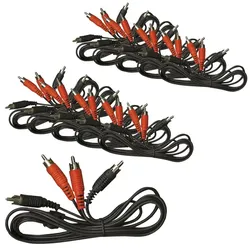
10er Set Cinch Kabel Stecker/Stecker Länge 1,5m Stereo Audio VerbindungBeschreibung Hochwertiges Cinch-Kabel mit 1,5 m Länge zu Verbinden diverser HiFi-, DJ- und anderer Audio-Anlagen. Im Lieferumfang sind 10 Cinch-Verbindungen enthalten! D etails • Cinch-Verbindung • 1,5m • Stereo • Stecker/Stecker Cinch-Verbindung 1,5m Stereo Stecker/Stecker12,50 €*Versand: 5,90 €Sichere Weiterleitung zum Anbieter
-
iFi Audio SPDIF iPurifier2 (Zubehör), Audio Adapter, WeissSind Sie ein leidenschaftlicher Filmfan oder Gamer? Besitzen Sie einen HD- oder UHD-Fernseher mit kristallklarer Bildqualität oder eine Xbox One X mit atemberaubender Grafik? Aber die Soundtracks Ihrer Filme lassen zu wünschen übrig und beim Gamen klingen Panzer wie Rasenmäher? Dann brauchen Sie den SPDIF iPurifier2 - er sorgt für einen atemberaubenden Klang. S/PDIF ist das wichtigste digitale Audioausgangssignal für Geräte wie Apple TV, PS5, Xbox und 4K/8K Smart TVs. Mainstream-Geräte, die ein S/PDIF-Signal ausgeben, leiden jedoch oft unter einer schlechten Audioübertragungsqualität, die durch grosse Mengen an Jitter verursacht wird. Der SPDIF iPurifier2 behebt diesen Jitter. Schliessen Sie den SPDIF iPurifier2 zwischen Ihre Geräte mit S/PDIF-Anschlüssen an, um ein vollständig wiederhergestelltes, jitterfreies Signal zu erhalten, das Ihrem Sound einen grösseren dynamischen Kontrast, mehr Wärme und schärfere Details verleiht. Netflix hat noch nie so gut geklungen. Ein superschneller 10 MHz Global Master Timing Taktgeber und Tantal-Kondensatoren liefern beste Performance. Eine galvanische Isolierung, vergoldete EMI/RFI-Abschirmung und das mitgelieferte iPower 5V Netzteil von iFi Audio untermauern die phänomenale Leistung des SPDIF iPurifier2. Der SPDIF iPurifier2 arbeitet bit-perfect - das Signal erfährt also weder ein Oversampling noch ein Upsampling und wird unverfälscht wiedergegeben. Er ist kompatibel mit DTS, Dolby Digital und DoP Signalen und bietet volle HD-Unterstützung bis zu 192 kHz. Er funktioniert mit Toslink- und Digitalkabeln an praktisch jeder S/PDIF-Quelle. Er kann sowohl koaxiale als auch optische Signale gleichzeitig ausgeben, sodass Sie ihn an zwei Geräten gleichzeitig anschliessen können. Ausserdem kann er auch als Koaxial-zu-Optisch-Wandler fungieren. Setzen Sie den SPDIF iPurifier2 zwischen einen Smart TV, Apple TV, CD-Player, eine Game-Konsole usw. sowie einen DAC mit S/PDIF-Anschluss ein und lassen Sie sich vom Sound beeindrucken.190,69 €*Versand: 0,00 €Sichere Weiterleitung zum Anbieter
-
iFi Audio LAN iSilencer (Zubehör), Audio Adapter, SchwarzDer LAN iSilencer ist eine praktische Lösung zur Leistungssteigerung Ihrer Netzwerkgeräte. Er wird einfach zwischen Router, Switch, Ethernet-Steckdose und einem beliebigen Netzwerkgerät, wie zum Beispiel einem Musik-Streamer, angeschlossen. Auch LAN-Kabel können am LAN iSilencer eingesteckt werden. Der LAN iSilencer entfernt das elektrische Rauschen, welches das Audiosignal in Ihrem Netzwerk verzerrt. Er reduziert Grundrauschen und Störungen zuverlässig und effizient. Wenn Sie eine kabelgebundene Internetverbindung verwenden und störende Netzwerkgeräusche minimieren möchten, ist der LAN iSilencer genau richtig für Sie. Die fortschrittliche Technologie des LAN iSilencer verhindert, dass Störungen das digitale Signal beeinträchtigen. Dabei unterstützt der LAN iSilencer Gigabit Ethernet ohne Geschwindigkeitsbegrenzung. Sein abgeschirmtes Gehäuse mit integriertem Erdungskabel blockiert externe Störungen und gewährleistet eine stabile Signalübertragung. Zusätzlich schützt der Transient Voltage Suppressor (TVS) des LAN iSilencer Ihre Geräte vor Überspannungen und Spannungsspitzen. Der LAN iSilencer besitzt einen Zero-Jitter-Pufferspeicher, um digitale Verzerrungen zu beseitigen. Durch die hochwertige galvanische Isolationstechnologie des LAN iSilencer werden elektrische Schaltkreise voneinander getrennt und Streuverluste verhindert. Das Audiosignal wird ohne Jitter, Rauschen oder Verzerrungen übertragen und Ihr Sound gewinnt an Klarheit, Präzision und Detailliertheit.90,90 €*Versand: 0,00 €Sichere Weiterleitung zum Anbieter
-
Wie wandle ich eine mp3 Datei in eine Audio Datei um?
Um eine mp3-Datei in eine Audio-Datei umzuwandeln, kannst du verschiedene kostenlose Online-Konverter oder spezielle Software wie Audacity verwenden. Öffne einfach die gewünschte Datei in dem Programm deiner Wahl und wähle das gewünschte Ausgabeformat (z.B. WAV oder FLAC) aus. Klicke dann auf die Schaltfläche "Konvertieren" oder "Exportieren", um den Vorgang zu starten. Nach Abschluss des Vorgangs kannst du die neue Audio-Datei auf deinem Computer speichern und verwenden. Hast du bereits eine spezielle Software im Sinn, die du verwenden möchtest? **
-
Wie nehme ich eine Audio Datei auf?
Um eine Audio-Datei aufzunehmen, benötigst du zunächst ein Aufnahmegerät wie ein Mikrofon oder ein Aufnahmeprogramm auf deinem Computer oder Smartphone. Stelle sicher, dass das Aufnahmegerät korrekt angeschlossen ist und funktioniert. Öffne dann die Aufnahme-App oder Software und wähle die gewünschten Einstellungen wie Aufnahmequalität und Dateiformat aus. Drücke auf die Aufnahmetaste, um die Aufnahme zu starten, und sprich oder spiele die gewünschten Audio-Inhalte ein. Sobald die Aufnahme abgeschlossen ist, speichere die Datei an einem Ort deiner Wahl. **
-
Wie kann man eine Audio-Datei automatisch wiedergeben, wenn der Strom eingeschaltet wird?
Um eine Audio-Datei automatisch abzuspielen, wenn der Strom eingeschaltet wird, kannst du ein Skript oder eine Anwendung verwenden, die beim Start des Betriebssystems ausgeführt wird. In diesem Skript oder der Anwendung kannst du den Befehl zum Abspielen der Audio-Datei hinzufügen. Dies kann beispielsweise mit Hilfe von Programmiersprachen wie Python oder PowerShell erreicht werden. Stelle sicher, dass du die erforderlichen Berechtigungen hast, um das Skript oder die Anwendung beim Systemstart auszuführen. **
-
Wie kann ich eine übersteuerte Audio-Datei retten?
Um eine übersteuerte Audio-Datei zu retten, kannst du verschiedene Schritte unternehmen. Zuerst solltest du versuchen, den Pegel der Datei zu reduzieren, indem du die Lautstärke verringern oder den Gain-Regler anpassen. Wenn das nicht ausreicht, kannst du einen Audio-Editor verwenden, um die Spitzen abzuschneiden oder die EQ-Einstellungen anzupassen, um den Klang auszugleichen. In einigen Fällen kann es auch hilfreich sein, einen Audio-Restaurations-Plugin zu verwenden, um das Signal zu verbessern und den übersteuerten Bereich zu korrigieren. **
Ähnliche Suchbegriffe für Audio-Datei
-
Braucht man noch Cinch-Audio-Video-Kabel und Stecker?
Ja, Cinch-Audio-Video-Kabel und Stecker werden immer noch benötigt, insbesondere für ältere Geräte, die keine HDMI-Anschlüsse haben. Sie werden häufig verwendet, um Audio- und Videosignale zwischen verschiedenen Geräten wie Fernsehern, DVD-Playern und Stereoanlagen zu übertragen. **
-
Wie kann man eine Audio-Datei in JavaFX abspielen?
Um eine Audio-Datei in JavaFX abzuspielen, kannst du die Klasse MediaPlayer verwenden. Erstelle dazu eine Instanz der Klasse Media mit dem Pfad zur Audio-Datei und übergebe diese dann dem Konstruktor der Klasse MediaPlayer. Rufe anschließend die Methode play() auf, um die Wiedergabe zu starten. **
-
Wie wandelt man eine Advanced Audio Coding Datei um?
Um eine Advanced Audio Coding (AAC) Datei umzuwandeln, kann man verschiedene Methoden verwenden. Eine Möglichkeit ist die Verwendung von Konvertierungssoftware wie iTunes, die AAC-Dateien in andere Audioformate wie MP3 oder WAV umwandeln kann. Eine andere Möglichkeit ist die Verwendung von Online-Konvertierungsdiensten, bei denen man die AAC-Datei hochlädt und das gewünschte Ausgabeformat auswählt. Es ist wichtig, die Urheberrechtsbestimmungen zu beachten und sicherzustellen, dass man berechtigt ist, die Datei umzuwandeln. **
-
Wie kann man eine Audio-Datei in Python abspielen?
Um eine Audio-Datei in Python abzuspielen, kann man die Bibliothek "pygame" verwenden. Zuerst muss man pygame installieren, dann kann man den Code schreiben, um die Audio-Datei abzuspielen. Man kann die Funktion "pygame.mixer.init()" aufrufen, um den Mixer zu initialisieren, und dann die Funktion "pygame.mixer.music.load()" verwenden, um die Audio-Datei zu laden. Schließlich kann man die Funktion "pygame.mixer.music.play()" aufrufen, um die Audio-Datei abzuspielen. **
* Alle Preise verstehen sich inklusive der gesetzlichen Mehrwertsteuer und ggf. zuzüglich Versandkosten. Die Angebotsinformationen basieren auf den Angaben des jeweiligen Shops und werden über automatisierte Prozesse aktualisiert. Eine Aktualisierung in Echtzeit findet nicht statt, so dass es im Einzelfall zu Abweichungen kommen kann. ** Hinweis: Teile dieses Inhalts wurden von KI erstellt.